
1 Термини
- • ние, нас: „Техноелектроника“ ООД
- • приложение: мобилно приложение W-Link
- • “W-LINK” контролер, контролер: произвеждан от нас хардуерен модул, притежаващ вграден WiFi модул, предназначен за дистанционно управление на различни устройства и процеси
- • „W-LINK” устройство, устройство: уред, работещ под управлението на „W-LINK” контролер
- • облак, облачен сървър: поддържан от „Техноелектроника“ ООД сървър, обслужващ интернет връзките между телефона (таблета) на потребителя и неговите „W-LINK” устройства
- • инстанция на приложението: мобилно приложение W-Link, инсталирано на конкретен смартфон или таблет.
2 Въведение
Предназначението на разработваната от нас система е да позволи дистанционно управление и наблюдение на устройства и системи, като функциите на пулта за управление се поемат от смартфон или таблет, който осъществява безжична връзка с произвежданите от нас специализирани (за съответните устройства) контролери или универсални модули. Контролерите разполагат с вграден WiFi модул, който работи в режим AP (Access Point) или AP + STA (Station). Поддържането на AP режим дава възможност за директна връзка между смартфона и контролера, без да е необходимо съществуването на допълнително оборудване (като WiFi рутери и интернет достъп) в близост до управлявания обект. Наличието на такова оборудване дава възможност за установяване на връзка и управление на обекта от всяка точка, в която Вашият смартфон може да получи достъп ( WiFi или Mobile) до интернет. От казаното по-горе следва, че минималната конфигурация на системата включва смартфон или таблет с инсталирано мобилно приложение W-Link и подходящия за Вашето устройство контролер. Следващото ниво включва наличието на локална безжична WiFi мрежа в близост до управлявания обект (обикновено организирана чрез WiFi рутер) без достъп до интернет, което добавя възможност за връзка през локалната мрежа. Ако локалната мрежа има достъп до интернет, можете да осъществите интернет връзка между смартфона и контролера по два начина. Първият е чрез поддържания от нас облачен сървър. Вторият начин изисква наличието на статичен публичен IP адрес на рутерa, към който е свързан контролера и съответните настройки.
3 Мобилно приложение W-Link
3.1 Изтегляне и инсталиране
Мобилното приложение W-Link улеснява и ускорява установяването на връзка между мобилния телефон и контролера и предоставя на потребителя подходящите средства за настройка и управление на неговите „W-LINK” устройства. То е безплатно и може да бъде изтеглено от :
3.1.1 За устройства с операционна система Android
Google Play Store или чрез мобилното приложение „Google Play Магазин”. Приложението е предназначено за мобилни телефони с операционна система Android 5.0 (Lollipop) или по-нова. При инсталирането му на телефони с операционна система по-стара от Android 6.0 (Marshmallow) ще получите съобщение, че приложението ще получи достъп до „приблизително местоположение“. Ако телефона Ви е с по-нова версия на операционната система при стартирането му W-Link ще поиска разрешение за достъп до неговото местоположение. В действителност приложението се нуждае от разрешение за сканиране на намиращите се в обхвата му WiFi мрежи за да избере най-бързия начин за връзка с Вашия контролер или за да Ви предостави списък от WiFi устройствата в обхвата на телефона, когато желаете да въведете нов контролер. Ако откажете достъп до местоположението, ще трябва да въведете на ръка името на WiFi мрежата и вида защита на контролера, който желаете да добавите.
3.1.2 За устройства с операционна система iOS
Чрез мобилното приложение „App Store”. Приложението е предназначено за мобилни телефони с операционна система iOS 15 или по-нова.
3.2 Достъп до приложението
За предотвратяване на злонамерени действия с Вашите устройства от страна на неоторизирани лица, достъпът до приложението може (и следва) да бъде ограничен. Всяко инсталирано приложение поддържа две нива на достъп, наречени „Потребител“ и „Администратор“, които се различават по предоставяните права за въздействие върху системата. Ниво „Потребител“ позволява наблюдение на състоянието и изпълнение на командите, реализиращи желаните функции на устройството. Ниво „Администратор“ предоставя достъп до менютата за настройки както на приложението, така и на контролерите. За да получи достъп до желаното ниво потребителят трябва да го избере от главното меню, позиция „Достъп“ (вж. т.3.3.1 Главно меню). След кликване върху избраната позиция, приложението ще изиска въвеждането на ключова дума (име на потребител или парола за достъп като администратор). При успешно въвеждане ще се появи диалогов прозорец с бутон, позволяващ смяна на съответната ключова дума и отметка “Автоматичен вход“. Ако последния бъде избран, при следващите стартирания на приложението, то автоматично ще предоставя съответното ниво на достъп и няма да изисква въвеждане на ключовата дума. При разрешен автоматичен достъп и до двете нива, приложението ще осигури такъв само до ниво „Потребител“. Ако никое от нивата няма разрешение за автоматичен вход, при всяко стартиране на приложението и кликване върху устройство от списъка, от потребителя ще бъде изискано да въведе ключова дума за достъп до приложението. Ако въведената дума съответства на зададената за някое от нивата, ще бъде осигурен достъп до съответното ниво. Той ще бъде валиден до излизане от приложението или до промяната му чрез главното меню за настройки, позиция „Достъп“.
Използването на опцията „Автоматичен вход“ значително ускорява работата с приложението, но може да доведе до нежелателни последици, ако опцията за заключване на екрана не е активирана и телефона Ви попадне в чужди ръце.
3.3 Главен прозорец
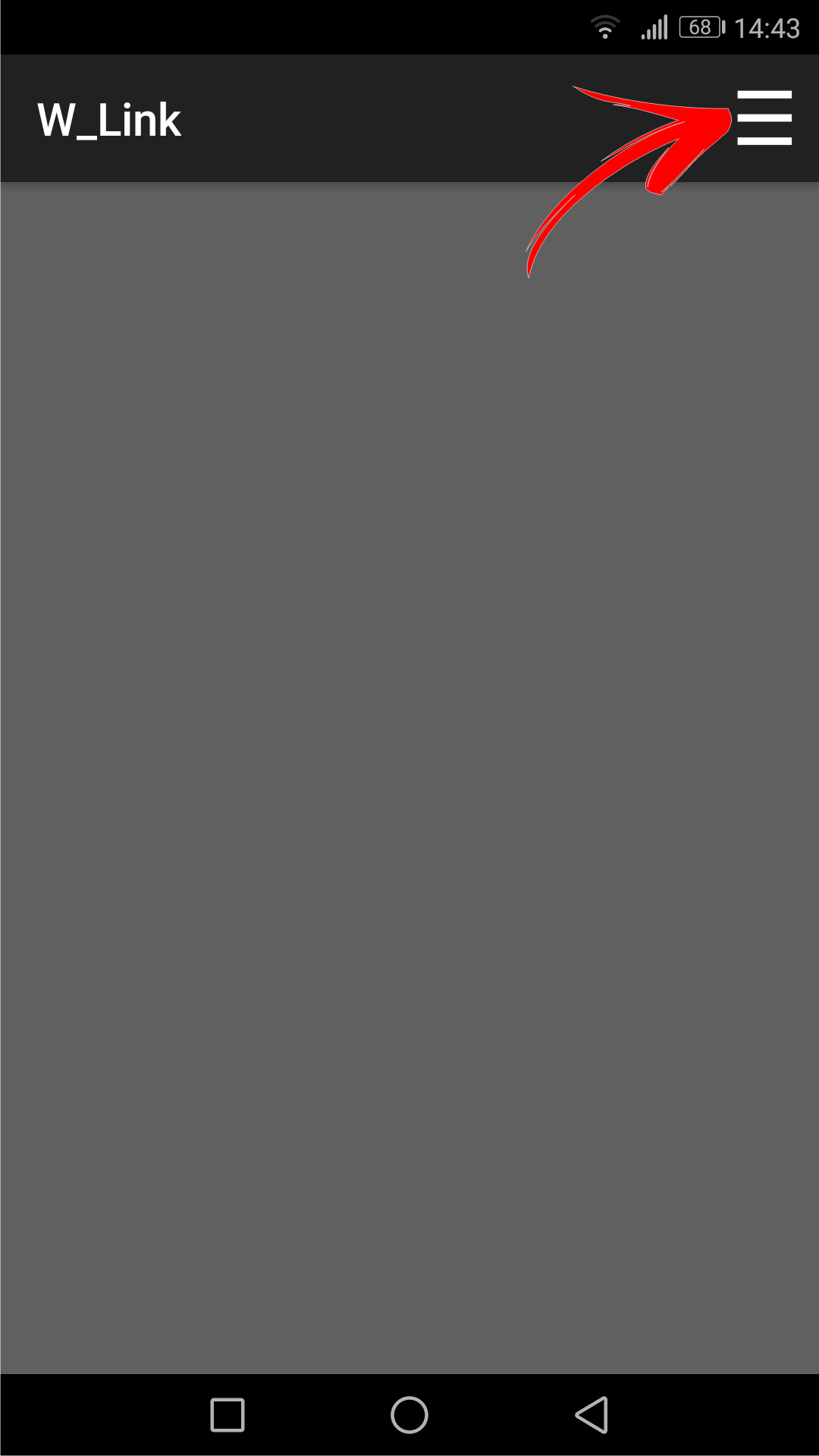
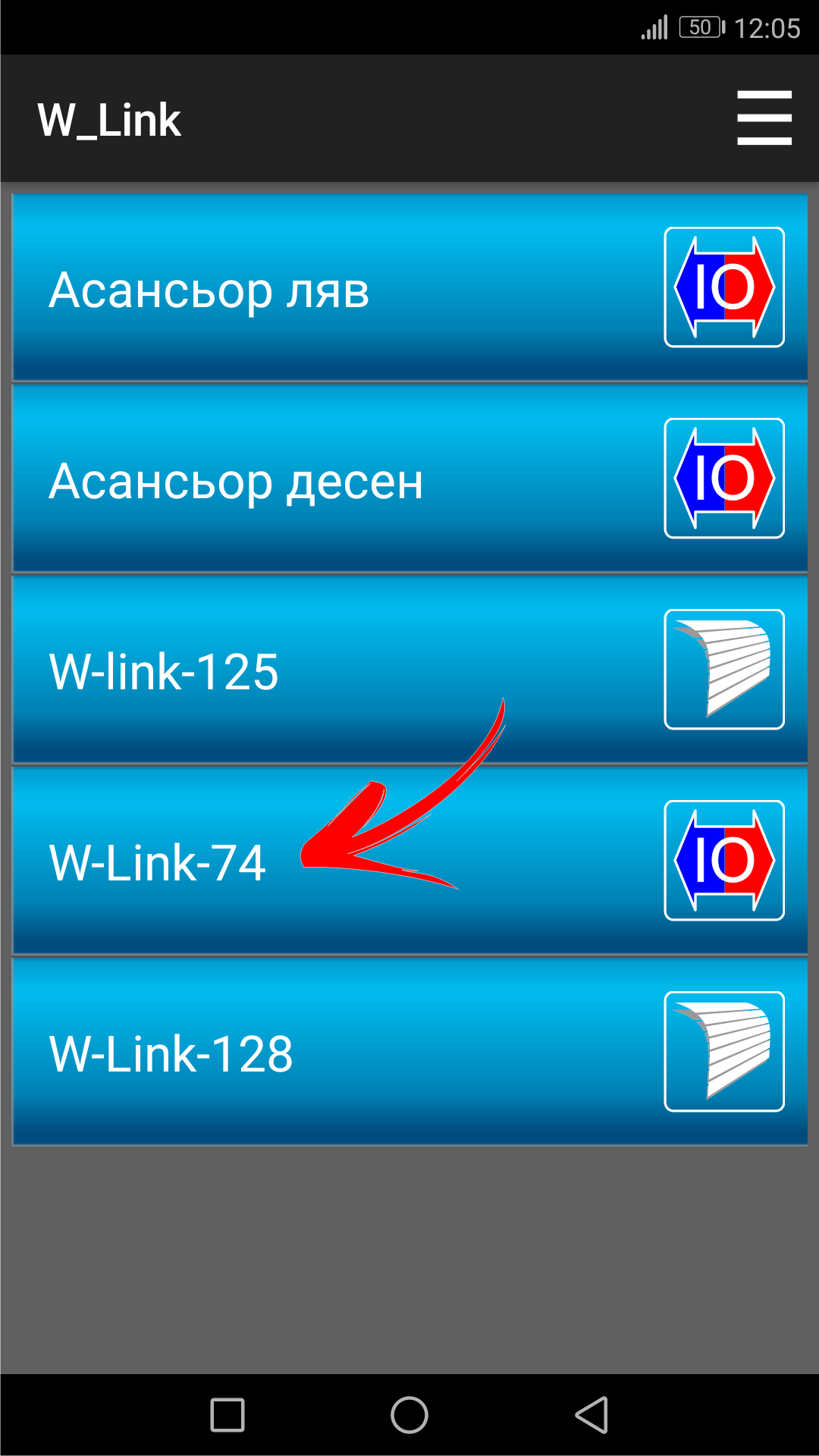
При стартиране на приложението се изобразява неговия главен екран. В неговия горен десен ъгъл е разположен бутон за достъп до главното меню на приложението. Основната част от главния екран е заета от списък с устройствата, които предварително са били въведени (вж. т.3.3.1.2 Добавяне на контролер). След инсталиране на приложението, този списък е празен. При кликване върху елемент от списъка, приложението стартира процес на установяване на връзка и извежда главния екран за работа със съответното устройство.
3.3.1 Главно меню
В зависимост от активното в момента ниво на достъп до приложението, главното меню има следния вид:
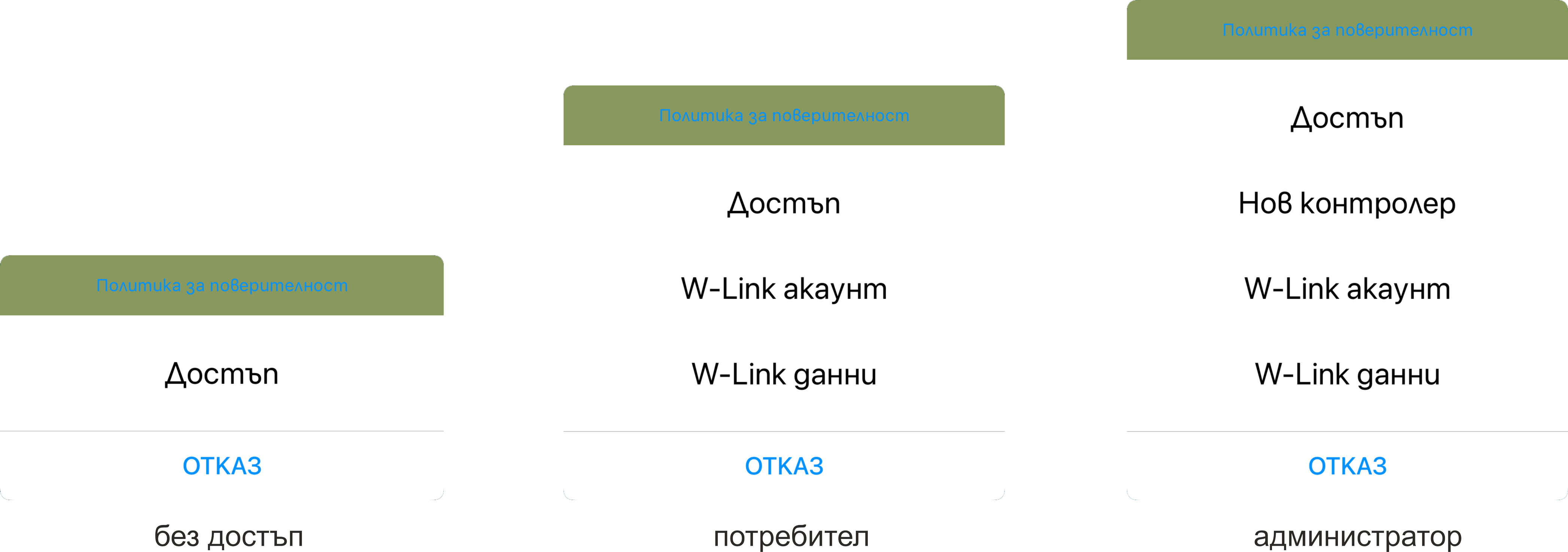
3.3.1.1 Достъп
Дава възможност за промяна на нивото на достъп до приложението и смяна на потребителското име или паролата на администратора.
3.3.1.2 Добавяне на контролер
Потребителят може да работи само с устройствата, които са въведени в приложението, инсталирано на неговия телефон. При успешно добавяне на дадено устройство, то се появява в списъка в главния екран. Освен това информация, идентифицираща конкретната инсталация на приложението се записва в паметта на контролера на устройството. Тази информация се използва от контролера за оторизация на потребителя при последващи заявки за управление на устройството. За да добавите ново устройство, трябва да имате администраторски достъп до приложението и да ви е известна администраторската парола на устройството (вж. т.4.2.1 WiFi настройки на контролера).
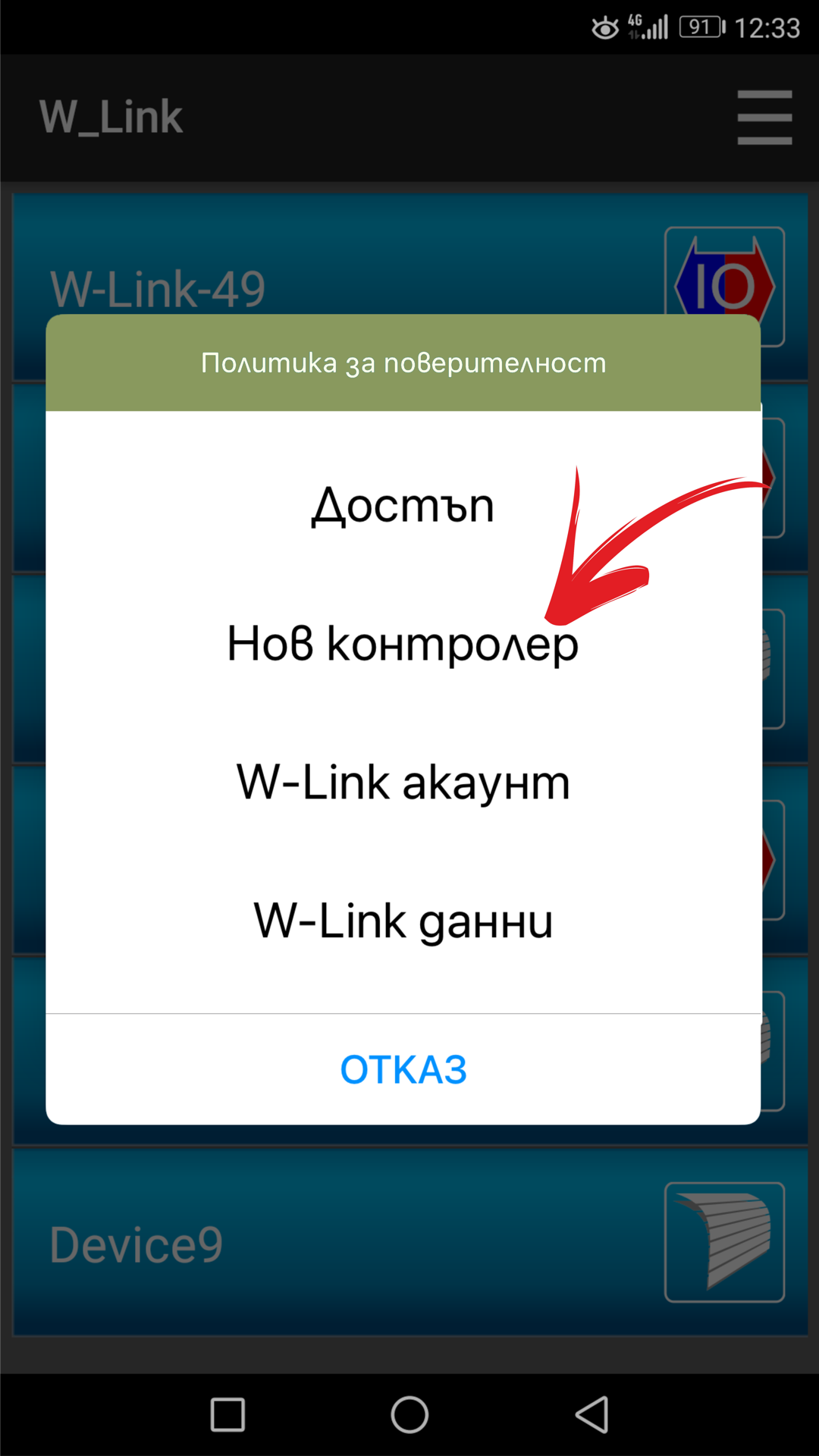
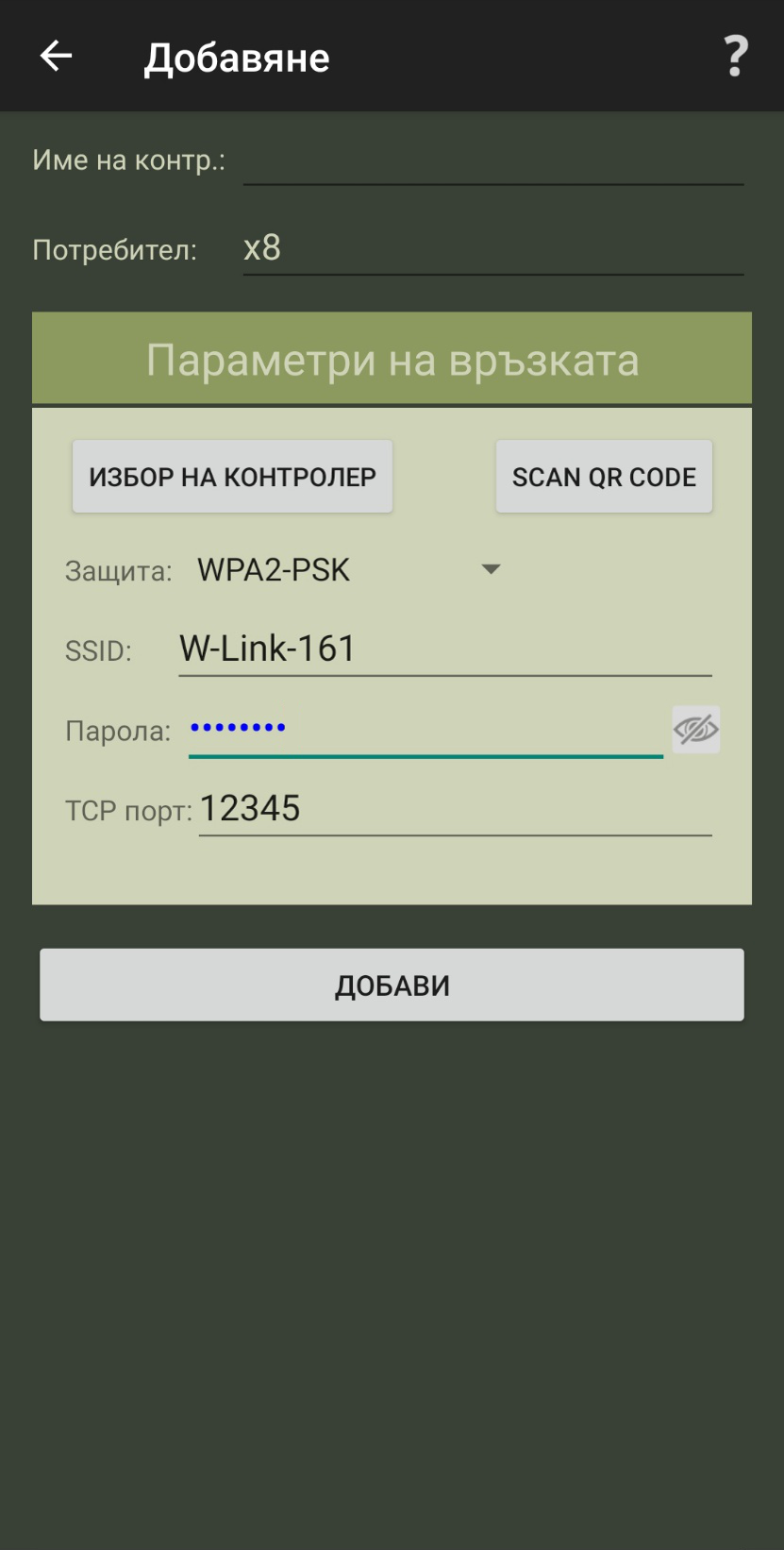
За да добавите ново устройство, трябва да попълните някои от полетата показани на фигурата вляво.
• Име на устройството – въведете името, което желаете да виждате в списъка с устройства на главния екран. Например: „Гараж“, „Осветление“ и т.н. Ако оставите полето непопълнено, приложението ще назначи име автоматично, като ще използва данните въведени полето SSID. Името може да бъде редактирано по всяко време (вж. т.3.4 Настройки).
• Потребител – Попълването на полето е задължително. Съдържанието му е част от данните, използвани от контролера за идентификация и оторизация на даден потребител. Може да бъде използвано от администратора на контролера като идентификатор за премахване, блокиране или активиране на потребител (вж. т.4.2.6 Потребители). За удобство на администратора се препоръчва съдържанието на полето да има смислова връзка с потребителя на това приложение. За улеснение се попълва автоматично, като се използва създаденото по-рано име на потребител. „W-LINK” контролерите не допускат регистрирането на потребители с еднакви идентификатори. Ако в контролера вече е регистриран потребител със същия идентификатор, регистрацията ще бъде отказана.
Добавянето на контролер по този начин е възможно само ако сте в обхвата на WiFi мрежата му. В противен случай, можете да се възползвате от възможността за споделяне на конфигурирани вече контролери (т.3.4.1 Споделяне на контролер).
Данните, които трябва да попълните са:
• SSID
• Типа на защита
• Парола , ако типа на защита не е "OPEN"
• TCP порт - В полето автоматично е попълнен номерът на порта по подразбиране, на който работи TCP сървърът на контролера. Ако той е бил променен от администратора, трябва да се попълни актуалния му номер.
За улеснение може да използвате бутона за сканиране на QR код съдържащ данните за Wifi мрежата на контролера. Етикети с такъв код ще бъдат налични върху кутиите на контролерите в бъдеще. Ако приложението работи на смартфон с OS Android, можете да използвате бутона „Избор на контролер“. Той ще ви предостави списък с видимите WiFi мрежи, от който да изберете желаното устройство. При това полетата “Защита“ и „SSID” ще бъдат попълнени автоматично.
След попълването на данните кликнете върху бутон „ДОБАВИ“ и изчакайте. Ако паролата за достъп до приложението като администратор се различава от паролата за достъп до контролера, ще бъде изискано въвеждането на последната. Ако контролерът е с фабрични настройки и все още няма създадена парола за достъп, ще трябва да я създадете преди процеса на добавяне да продължи. Запазете така създадената парола, тъй като тя ще Ви е необходима по-късно, когато решите да добавите този контролер към телефона на друг потребител. При успешно добавяне ще получите потвърждение и устройството ще се появи най-отдолу в списъка на главния екран.
3.3.1.3 W-Link акаунт
Платформата “W-LINK” се нуждае от e-mail адрес като уникален идентификатор на Вашето мобилно приложение. Този идентификатор ще бъде използван, когато платформата Ви изпраща съобщение за промяна в състоянието на някой от Вашите контролери или когато желаете с Вашето приложение да бъде споделен вече конфигуриран контролер. Ако не използвате тези възможности на платформата, регистрирането на такъв акаунт не е необходимо. Всеки e-mail адрес може да се използва само за една инстанция на приложението. Този адрес трябва да е валиден и Вие да имате достъп до него, тъй като активирането и премахването на W-Link акаунта става след последване на хипер линк, който ще получите чрез e-mail съобщение на заявения адрес.
3.3.1.4 W-Link данни
Позволява създаването и използването на локално резервно копие на данните на приложението. Резервното копие се създава в избрана от потребителя папка от файловата система на смартфона под името "W-Link-App-Backup.abkp" и съдържа пълна информация за настройките на конкретната инсталация на приложението. Препоръчително е след създаването му, то да бъде копирано върху външен носител за да се избегне загубата му при повреда, изгубване и т.н. на мобилния телефон. Резервното копие може да бъде използвано за:
• Копиране на списъка с контролери от една инстанция на приложението към друга такава. Данните, използвани за оторизация на новата инстанцията на приложението ще бъдат добавени в паметта на контролерите. Инстанцията оригинал ще запази възможността за контрол върху тях.
• Пълно копиране на настройките към друга инстанция на приложението. Използвайте този вариант, когато телефонът, с който е създадено копието е недостъпен(повреден, изгубен и т.н.) или желаете да го замените с нов. Данните, използвани за оторизация на инстанцията на приложението оригинал ще бъдат заменени от тези на новата инстанция в паметта на контролерите. Инстанцията оригинал ще загуби възможността за контрол върху тях.
Версията за iOS включва възможност за пълно изчистване на данните, връщайки приложението в състояннието му при първоначалното стартиране. При версията за Android, това може да бъде постигнато чрез изчистване на данните на приложението от системните настройки на смартфона.
3.3.2 Управление на устройство
Екраните за управление устройствата са съставени от: заглавна ивица, прозорец за управление на връзката и специализирана част. Първите две части са еднакви за всички устройства, а в третата част са разположени индикатори, бутони и други органи за управление на специфичните функции за съответния тип устройство.
3.3.2.1 Заглавна ивица

Състои се от:
• „Back” бутон с форма на стрелка, насочена наляво. Кликването върху него Ви връща в главния екран на приложението.
• име на устройството, разположено вдясно от „Back” бутона
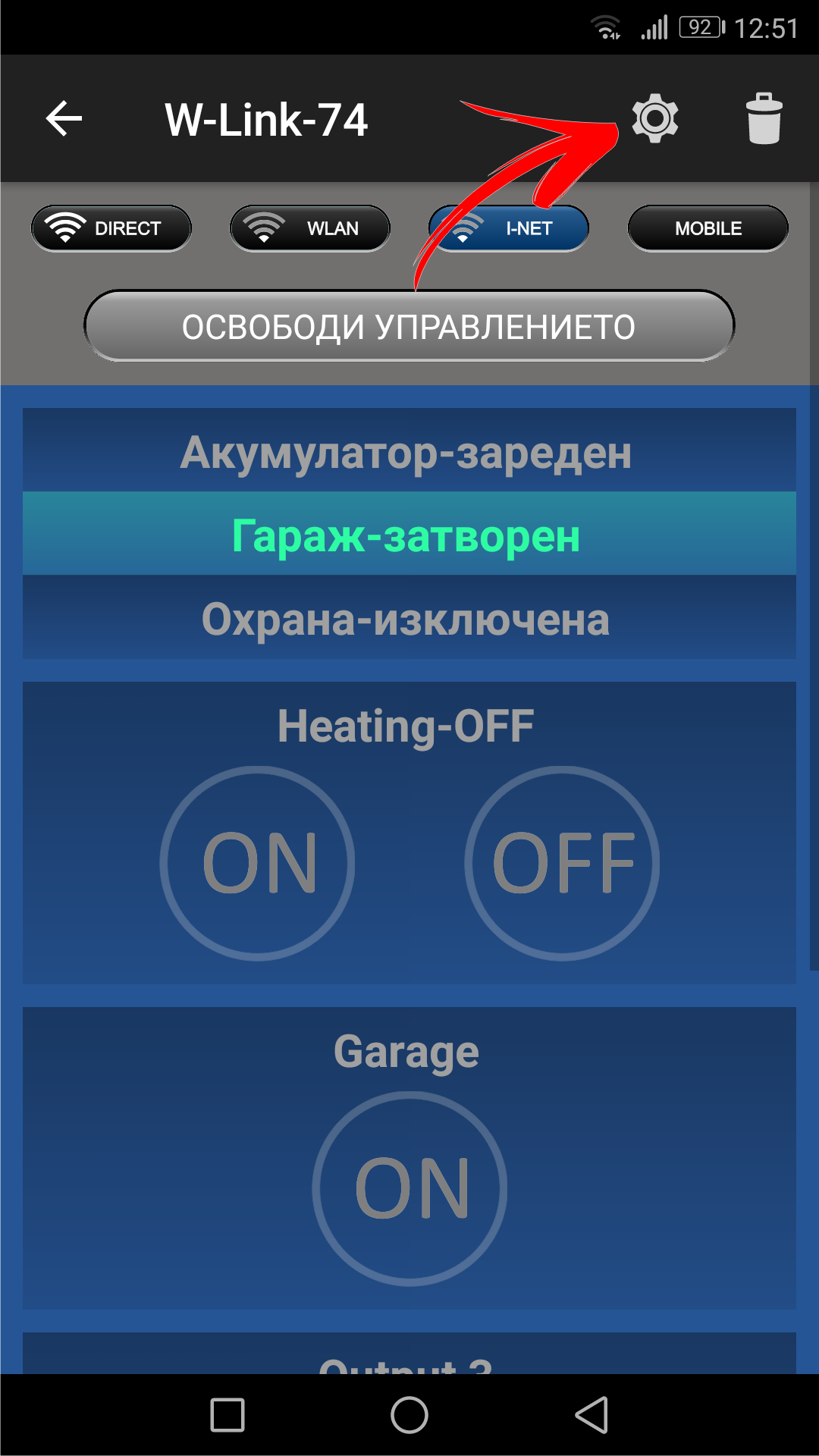
• бутон за вход в менюто за настройки - вж. т. 3.4 Настройки
• бутон за премахване на устройството – предизвиква появяването на следния диалогов прозорец:
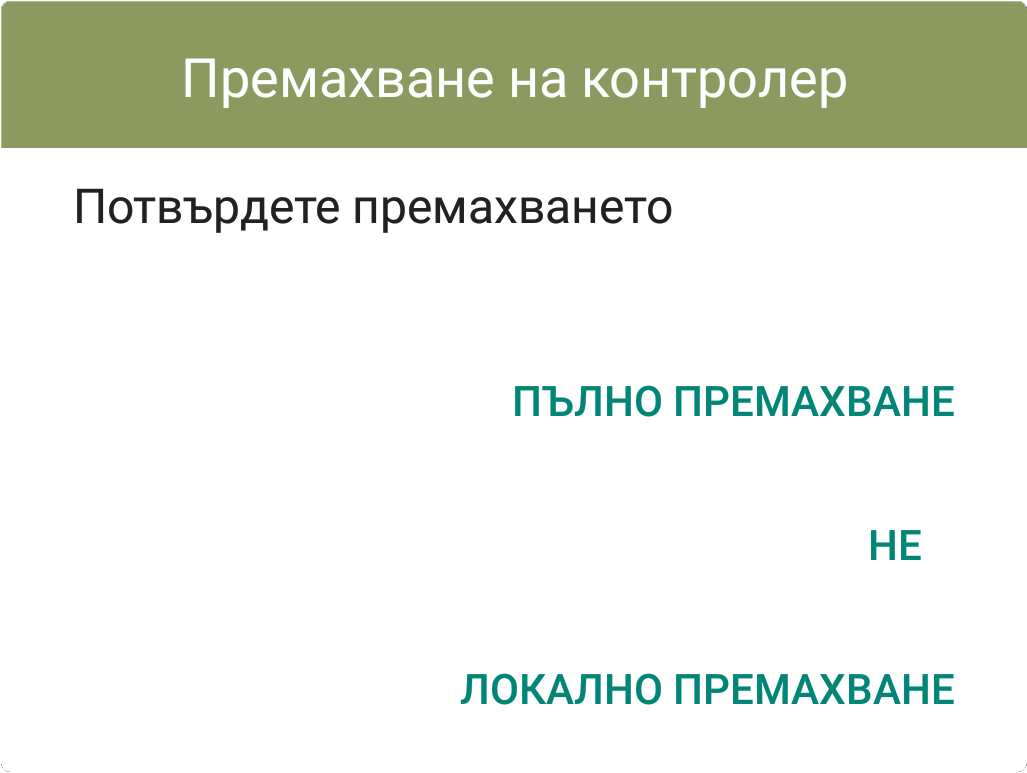
„ПЪЛНО ПРЕМАХВАНЕ“ означава, че съответното устройство ще бъде премахнато от списъка на Вашия телефон, както и че информацията за този потребител ще бъде премахната от паметта на контролера. Пълното премахване изисква установяване на връзка между телефона (таблета) и устройството. При липса на такава, позицията ще бъде неактивна
При „ЛОКАЛНО ПРЕМАХВАНЕ“ устройството ще бъде премахнато от списъка на Вашия телефон, но информацията, идентифицираща дадения потребител, ще остане в паметта на контролера неизползваема. Тя може да бъде премахната от там по-късно, когато имате връзка с контролера (вж. т.4.2.6 Потребители). Използвайте тази опция само, когато връзката с контролера в момента е невъзможна, но желаете да премахнете устройството незабавно.
3.3.2.2 Управление на връзката
3.3.2.2.1 Избор на типа
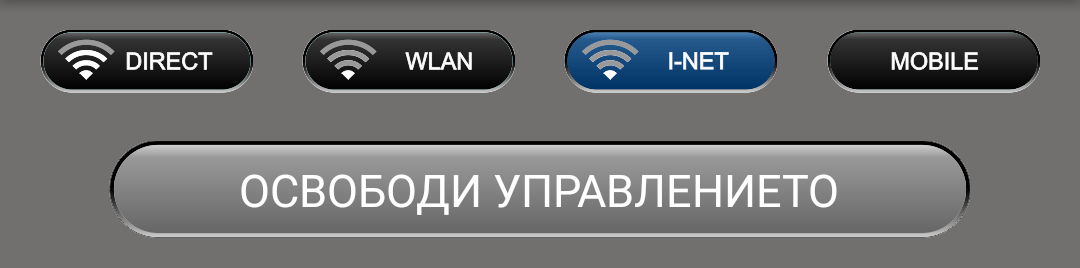
В приложението е вграден алгоритъм за установяване на връзка между телефона и контролера. Целта му е да избере най-бързия начин за свързване при конкретните условия. Независимо от това Вие можете по всяко време да зададете желания от Вас тип връзка, като използвате бутоните:

- за директна връзка

- за връзка през локалната WiFi мрежа, към която е свързано устройството

- за интернет връзка, като телефона Ви използва WiFi точка за достъп до Интернет

- за интернет връзка, като използвате връзката за данни, предоставена Ви от Вашия мобилен оператор
Бутона, оцветен в синьо показва активния в момента тип връзка.
3.3.2.2.2 Бутон „ПОЕМИ/ОСВОБОДИ УПРАВЛЕНИЕТО“
Системата позволява до 9 потребителя да се свържат едновременно към контролера, като само един от тях има правото да подава команди, а останалите могат само да следят състоянието на устройството. Правата за управление получава потребителят, който първи се е свързал с устройството. На неговото приложение този бутон ще е активен и ще изглежда така:

, докато за останалите потребители той ще бъде неактивен:

Първият потребител може да се откаже от правото за управление, като кликне върху този бутон. Тогава бутона ще стане активен за всички потребители и ще изглежда така:

Написаното по-горе важи за всички потребители, когато опцията „Безопасно управление“ е неактивна (вж. т.4.2.2 Интернет настройки на контролера). Когато опцията е активна, за потребителите, свързани през интернет бутонът винаги ще бъде неактивен и ще изглежда така:

3.4 Настройки
Приложението позволява настройка на параметрите за работа с всяко отделно устройство. На следващата фигура е показан пътят за достигане до прозореца за настройки.
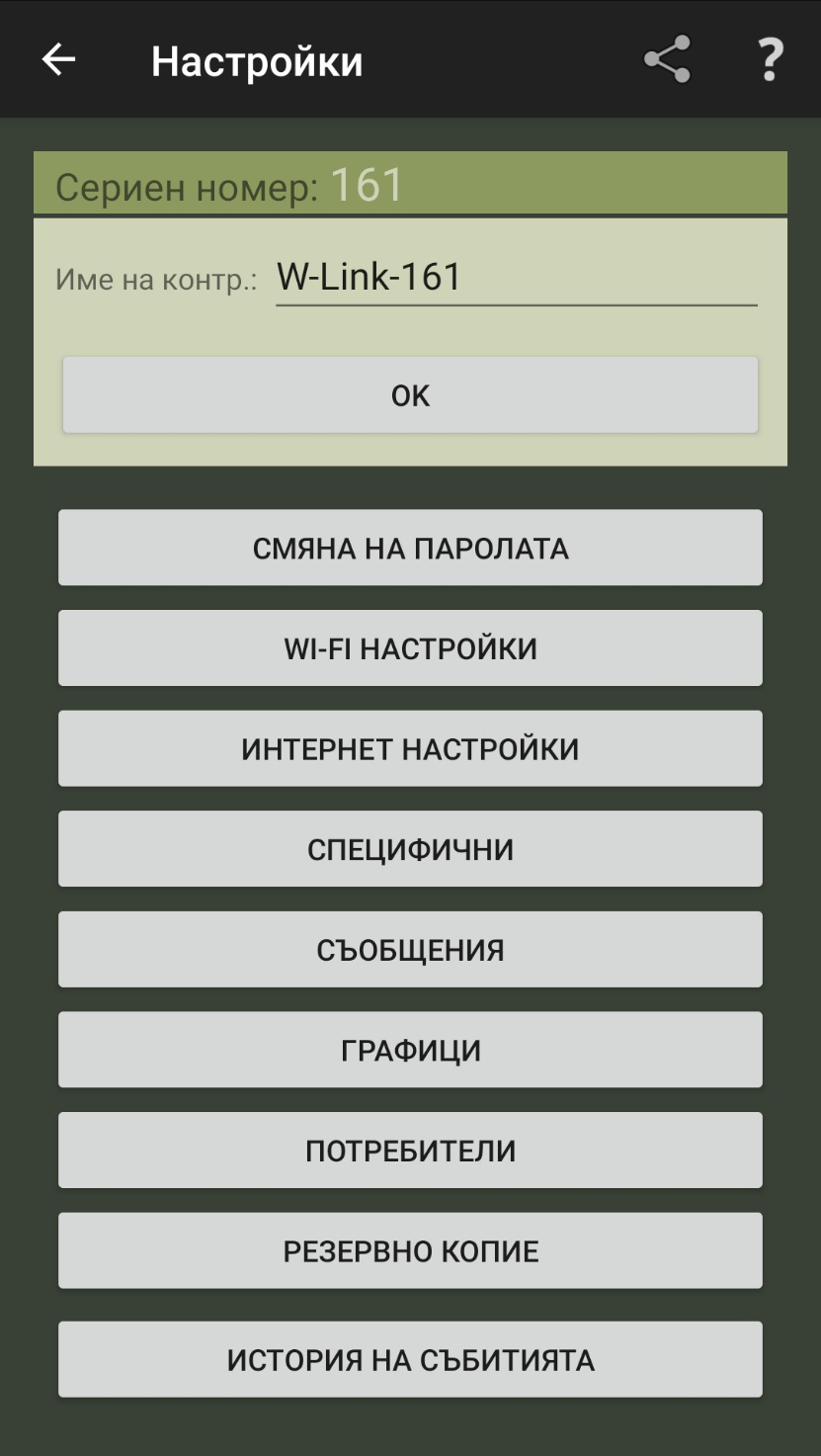
Платформата "W-LINK" предоставя възможност за споделяне на вече конфигурирани контролери между потребителите, като алтернативен начин за добавяне на контролер към дадена инстанция на приложението. Използвайте този метод, когато желаете да запазите допълнителни, специфични за приложението настройки като: име на контролера, статичен IP адрес и порт на контролера, имена и активни нива на входове и изходи и др. Споделянето изисква приложението на получателя да има активен "W-Link акаунт". (вж. т.3.3.1.3 W-Link акаунт)
Както вече беше споменато по-горе, името на устройството може да бъде променяно по всяко време. Потвърждаването на направените промени става чрез бутона „OK”. Над полето за редактиране на името се изписва серийният номер на контролера. Той е фабрично зададен и неможе да бъде променян.
За достъп до останалите менюта за настройки, приложението ще изиска да въведете администраторската парола. След успешно въвеждане ще получите желания достъп, който ще бъде валиден до 2 минути след последното влизане в някое от менютата. При избор на WiFi НАСТРОЙКИ или ИНТЕРНЕТ НАСТРОЙКИ, изберете позиция "на приложението" от появилия се диалогов прозорец.
3.4.3 Смяна на паролата за достъп до контролера
Създаването на нова парола ще бъде разрешено само след въвеждане на текущата парола за достъп до контролера. Заявката ще бъде изпълнена, ако приложението успее да осъществи връзка с контролера.
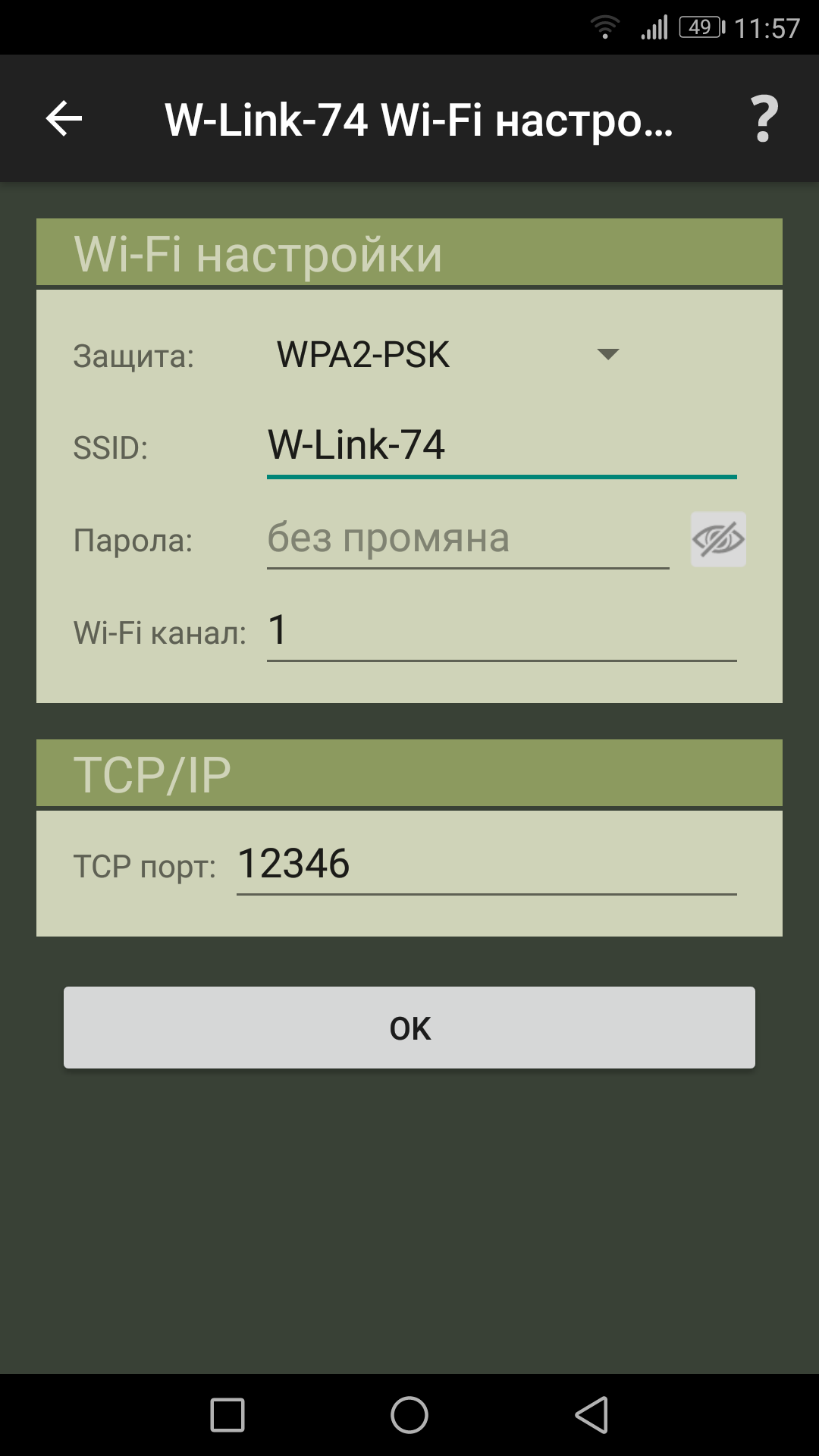
Данни за параметрите на WiFi мрежата, организирана от контролера. Тези данни ще бъдат използвани при осъществяване на
директна („DIRECT”) връзка с контролера. Редактирането на данните може да се наложи, когато тези настройки са били променени от друга инстанция на приложението.Тези промени могат да бъдат направени и „off line”
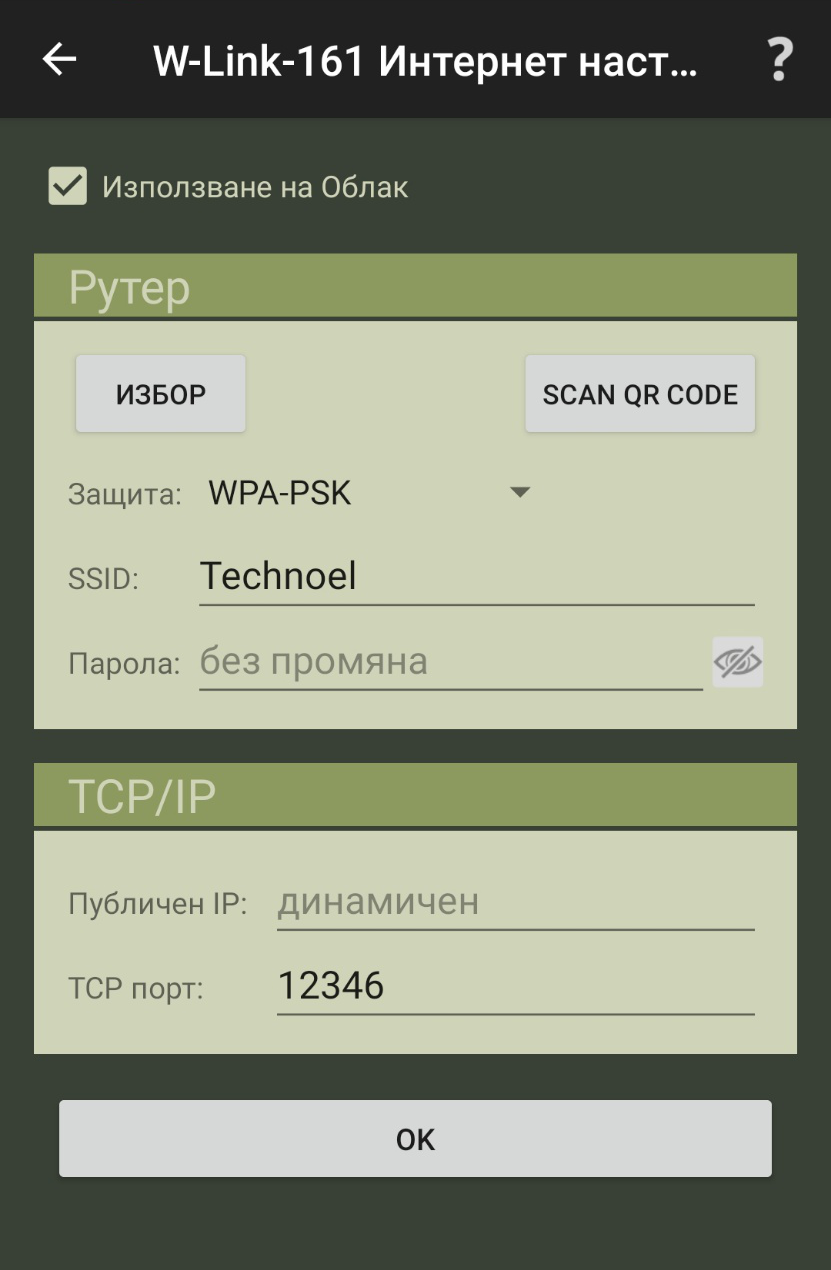
3.4.5.1 Рутер
Информация за локалната WiFi мрежа, в която е включено устройството. Използва се от приложението при осъществяване на „WLAN” връзка. Данните за рутера ще бъдат попълнени автоматично след установяване на връзка с устройството.
3.4.5.2 TCP/IP
Данни, необходими за осигуряване на интернет („I-NET” или “MOBILE") връзка с устройството.
• Публичен IP адрес – въведете статичния публичен IP адрес на рутера, към който е свързано устройството. Ако не разполагате с такъв, оставете полето непопълнено. В този случай приложението ще използва нашия облачен сървър за осъществяване на интернет връзка.
• TCP порт – Когато не се използва облачен сървър, интернет връзките се обслужват от вграден в устройството TCP сървър, който използва въведения в това поле номер на порт (12346 по подразбиране). Когато правите нужните настройки в NAT таблицата на рутера, използвайте този номер на порт.
Тези промени могат да бъдат направени и „off line”
4 Контролери
„W-LINK” контролерите са предназначени за дистанционен контрол на широк набор от устройства, посредством мобилен телефон или таблет с инсталирано приложение W-Link. Всеки от тях притежава вграден модул, който поддържа два WiFi интерфейса. Чрез първия той организира WLAN мрежа за директна „DIRECT“ връзка. Този интерфейс поддържа до 4 едновременно свързани потребители.
Чрез втория интерфейс модула може да се свърже към съществуваща WLAN мрежа (най-често организирана от WiFi рутер, осигуряващ достъп до Интернет). Това дава възможност за връзка през съществуващата WLAN мрежа или през Интернет. WiFi модулът работи по TCP/IP протокол. „Директните“ и „WLAN” връзките се обслужват от TCP сървър, който поддържа до 4 едновременно свързани клиенти. Интернет връзката е TLS/SSL защитена и може да бъде осъществена по два начина:
Първият е чрез поддържания от нас облачен сървър. Той позволява до 5 едновременно свързани потребители към всеки контролер.
Вторият начин изисква статичен публичен IP адрес на мрежата, в която е свързан контролера и съответните настройки на контролера и рутера. В този случай в контролера се стартира втори TCP сървър. Този сървър може да поддържа само една TLS/SSL връзка.
4.1 Достъп до контролера
Потребителите получават достъп до контролерите с помощта на мобилното приложение W-Link, инсталирано на смартфон или таблет. При установяване на връзка с даден контролер, всяка инстанция на приложението преминава през процес на идентификация и оторизация. В зависимост от информацията, която контролера получава от приложението по време на този процес, то може да получи разрешение за управление, разрешение за настройки или да му бъде отказан достъп. Разрешение за управление може да получи само инстанция на приложението, която е регистрирана в контролера. Регистрацията се извършва при добавяне на дадения контролер в списъка на приложението (вж. т.3.3.1.2 Добавяне на контролер) и е валидна до премахването и. (вж. т.3.3.2 Управление на устройство – бутон за премахване на устройство и т.4.2.6 Потребители).
4.2 Настройки
Достъп до настройките на контролера може да получите чрез всяка инстанция на приложението като:
- • трябва да влезете в приложението като „Администратор“ (вж. т.3.2 Достъп до приложението)
- • от главния екран на приложението кликнете върху устройството, което желаете да настройвате
- • кликнете върху бутона за настройки в заглавната ивица (вж.т. 3.3.2.1 Заглавна ивица)
- • от главния екран , изберете желания тип настройки (вж.т. 3.4 Настройки)
- • от появилия се диалогов прозорец, изберете позиция „на устройството“
- • приложението ще направи опит да получи разрешение за настройки от контролера, като използва последната запаметена парола за достъп до него. Ако тя е валидна ще получите достъп до менюто за избрания тип настройки. Ако паролата е невалидна (била е променена чрез друг телефон), приложението ще изиска да въведете новата парола и ще направи нов опит за получаване на разрешение от контролера. Ако опита е успешен, новата парола ще бъде запомнена в този телефон.
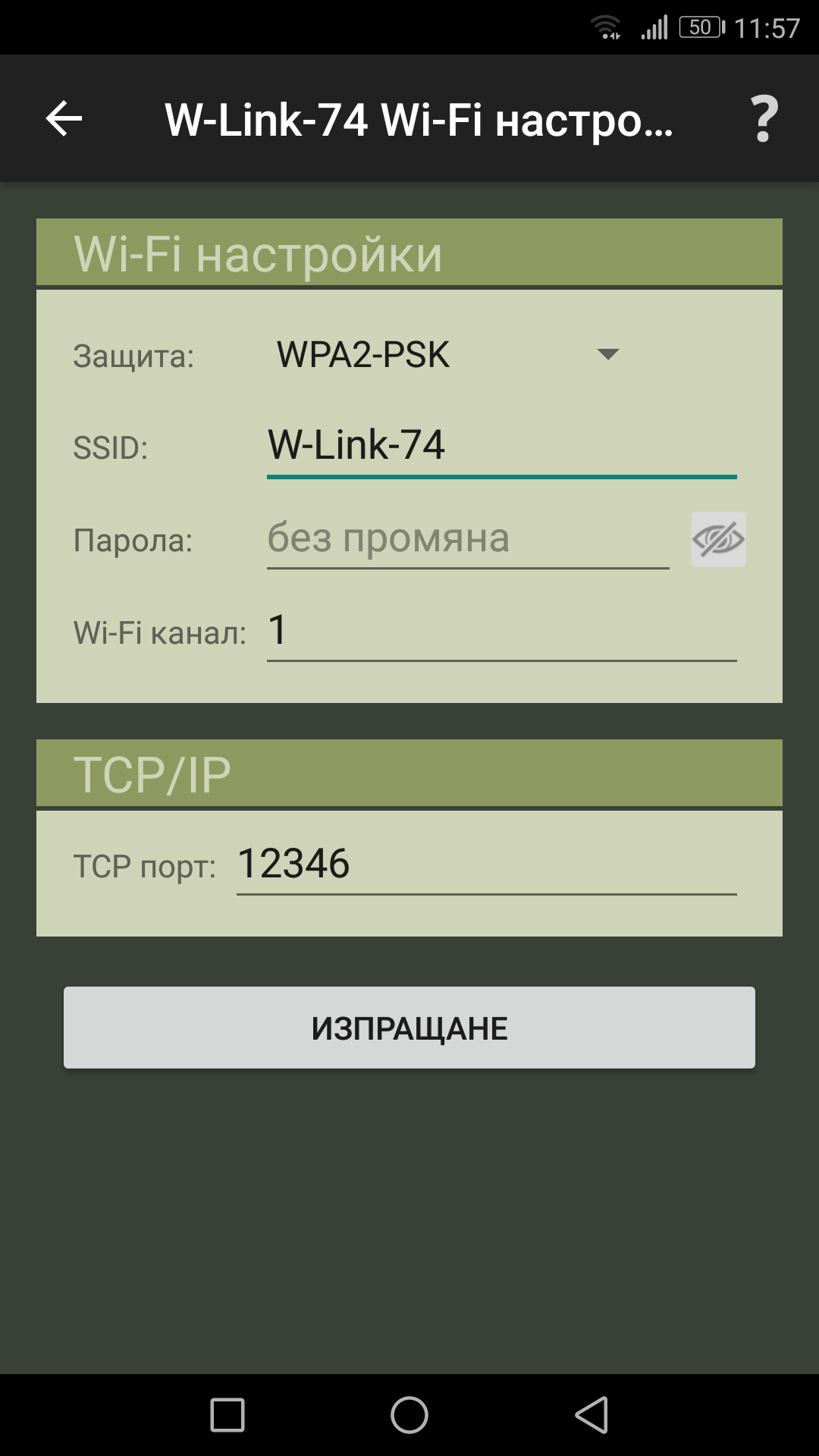
За промяна на настройките на устройството, приложението ще се опита да осъществи връзка с него. За наличието на връзка можете да се информирате от името на бутона в долната част на екрана („ИЗПРАЩАНЕ“ при установена връзка и „СВЪРЗВАНЕ“ при липса на такава). Кликването върху бутона „СВЪРЗВАНЕ“ ще стартира процес на установяване на връзка. При липса на връзка, настройките са невъзможни. При осъществена връзка, актуалните настройки на контролера ще бъдат попълнени автоматично в съответните полета (с изключение на WiFi Парола. Ако по-рано сте въвеждали паролата в този телефон, в това поле ще бъде изписан текст „без промяна“. В противен случай то ще бъде празно).
На настройка подлежат следните параметри:
- • WiFi настройки – параметри на WiFi мрежата, организирана от
контролера, предназначена за директна връзка. Фабричните стойности на тези параметри са:
- Защита - WPA2-PSK
- SSID - W-Link-xxxxxxxxxx, където „хххххххххх“ е неговия уникален сериен номер (в примера-74)
- Парола - 12345678- WiFi канал - номер на канала на 2.4GHz честотен диапазон. Ако контролерът се свърже с рутер, работещ на друг канал, въведеният в това поле номер на канал ще бъде игнориран.За по-голяма сигурност е препоръчително да промените SSID и парола на мрежата
- • TCP порт – вж. т. 3.4.5.2 TCP/IP
След попълването на желаните промени можете да ги изпратите към устройството, като използвате съответния бутон. При успех ще получите потвърждение и новите настройки ще бъдат запаметени в паметта контролера и на телефона, от който сте ги направили.
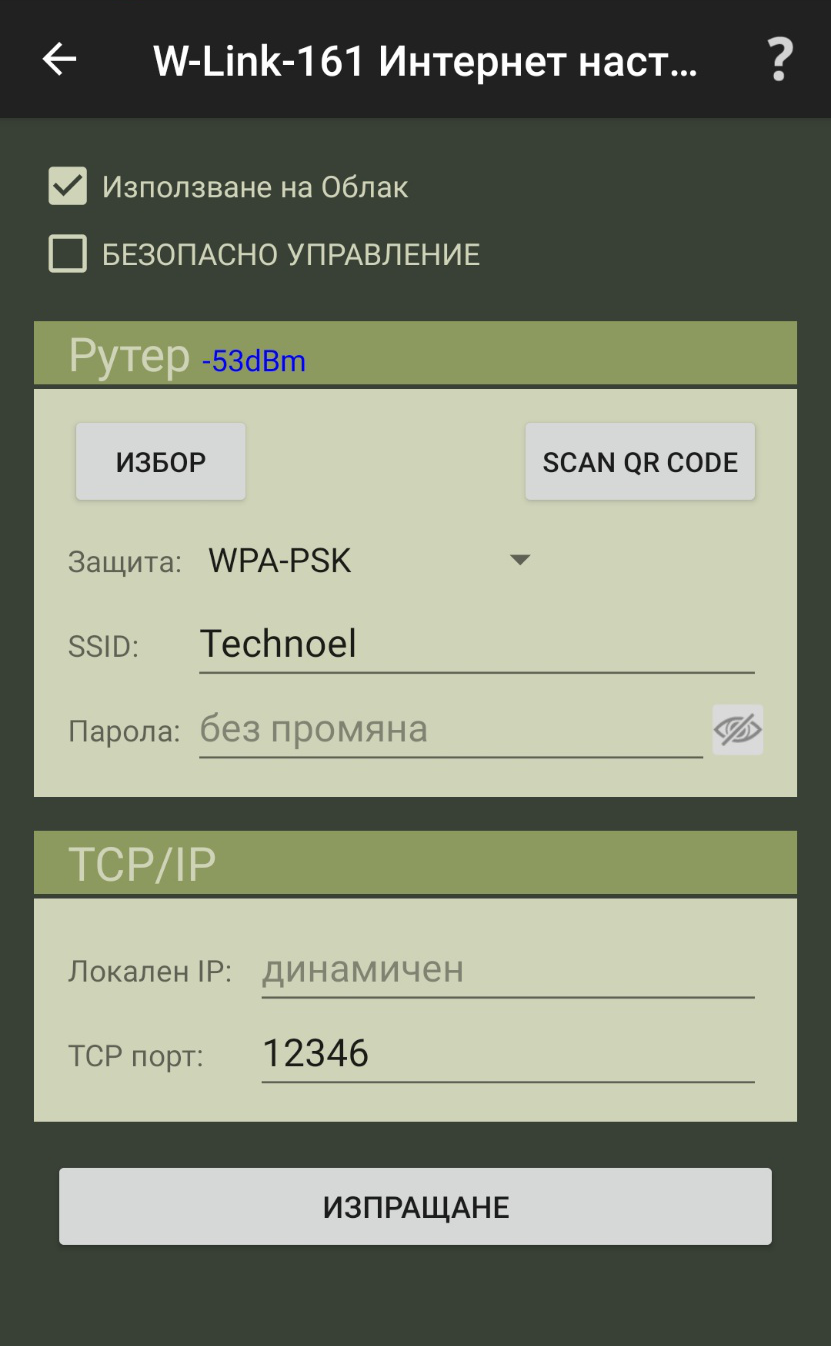
За промяна на настройките на устройството, приложението ще се опита да осъществи връзка с него. За наличието на връзка можете да се информирате от името на бутона в долната част на екрана („ИЗПРАЩАНЕ“ при установена връзка и „СВЪРЗВАНЕ“ при липса на такава). Кликването върху бутона „СВЪРЗВАНЕ“ ще стартира процес на установяване на връзка. При липса на връзка, настройките са невъзможни. При осъществена връзка, актуалните настройки на контролера ще бъдат попълнени автоматично в съответните полета (с изключение на Парола. Ако по-рано сте въвеждали тази парола, в полето ще бъде изписан текст „без промяна“. В противен случай то ще бъде празно). На настройка подлежат следните параметри:
- Използване на облак – Ако в това поле е поставена отметка, устройството ще използва нашия облачен сървър. В противен случай то ще стартира собствен TCP сървър за обслужване на заявките през Интернет. Когато контролерът ще работи без достъп до интернет, премахнете отметката за да ускорите процеса на установяване на връзка.
- Безопасно управление - Задействането на някои устройства при липса на визуален контакт с тях може да предизвика рискове от нараняване или повреда на имущество. Ако в това поле е поставена отметка, устройството няма да изпълнява команди, подадени чрез Интернет връзка.
- Рутер – набор от данни, необходими на устройството за свързване към WiFi рутер, осигуряващ достъп до Интернет . Използването на бутона „ИЗБОР“ ще Ви предостави списък от запаметените във Вашия телефон WiFi мрежи, за да изберете желания рутер. Ако той липсва в списъка, можете ръчно да въведете типа на неговата защита и SSID. Полето „Парола“ при всички случаи се попълва на ръка. Обърнете внимание на текста "-83dBm" в заглавната ивица. Това е силата на сигнала, който контролера приема от избрания от Вас рутер. Данните се опресняват само в момента на установяване на връзката между приложението и контролера. Символът Х на това място означава, че контролерът не открива рутера, а липсата на текст - че контролерът все още не е извършил сканиране.
- Локален IP адрес – Контролерите могат да бъдат настроени за работа със статичен или динамичен IP адрес в локалната мрежа, в която са свързани. Ако поето е празно, те ще използват DHCP протокол за получаване на динамичен IP адрес. При попълване на валиден IP адрес, той ще бъде използван от контролера. Когато интернет достъпа е чрез статичен публичен IP адрес, в повечето случаи е наложително и използването на статичен локален IP адрес. Освен това статичният локален IP адрес ускорява установяването на „WLAN” връзка между телефона и контролера.
- TCP порт – Когато не се използва облачен сървър, интернет връзките се обслужват от вграден в устройството TCP сървър, който използва въведения в това поле номер на порт (12346 по подразбиране). Ако в същата локална мрежа работят повече от един "W-LINK" контролери, използващи статичен публичен IP адрес за интернет връзка, то на всеки от тях трябва да бъден назначен различен номер на порт. Когато правите нужните настройки в NAT таблицата на рутера, използвайте този номер на порт.
След попълването на желаните промени можете да ги изпратите към устройството, като използвате съответния бутон. При успех
ще получите потвърждение и новите настройки ще бъдат запаметени в паметта контролера и на телефона, от който сте ги направили.
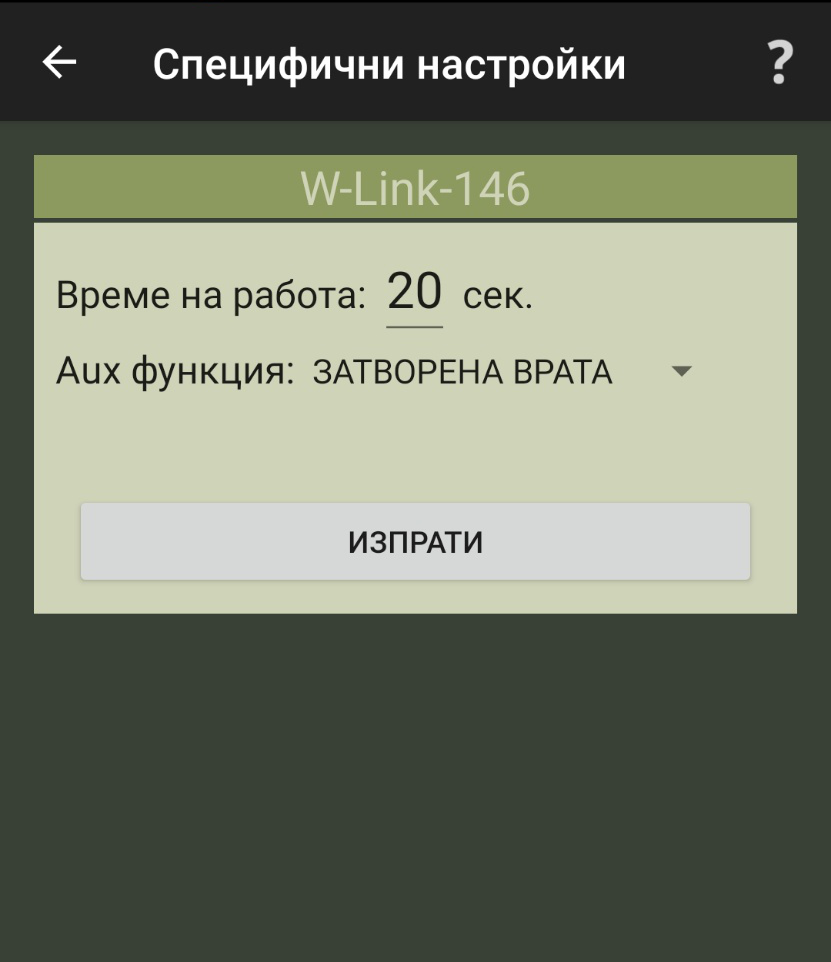
Параметрите, отнасящи се към работата на контролера са:
-
• Време за работа – въведете времето, за което ролетната щора изпълнява един пълен ход (на отваряне или на затваряне). Ако двете времена се различават, въведете по-голямото от тях. Препоръчително е да добавите от 2 до 5 секунди към реално измереното време, за да се гарантира пълното затваряне при евентуално намаляване на скоростта на движение на щората.
• Aux функция – определя функцията на допълнителния вход на контролера:- - ФОТО КЛЕТКА
- - ЗАТВОРЕНА ВРАТА
- - СТАРТ БУТОН
4.2.3.2 Цифрови входове и изходи
4.2.3.2.1 Цифрови входове
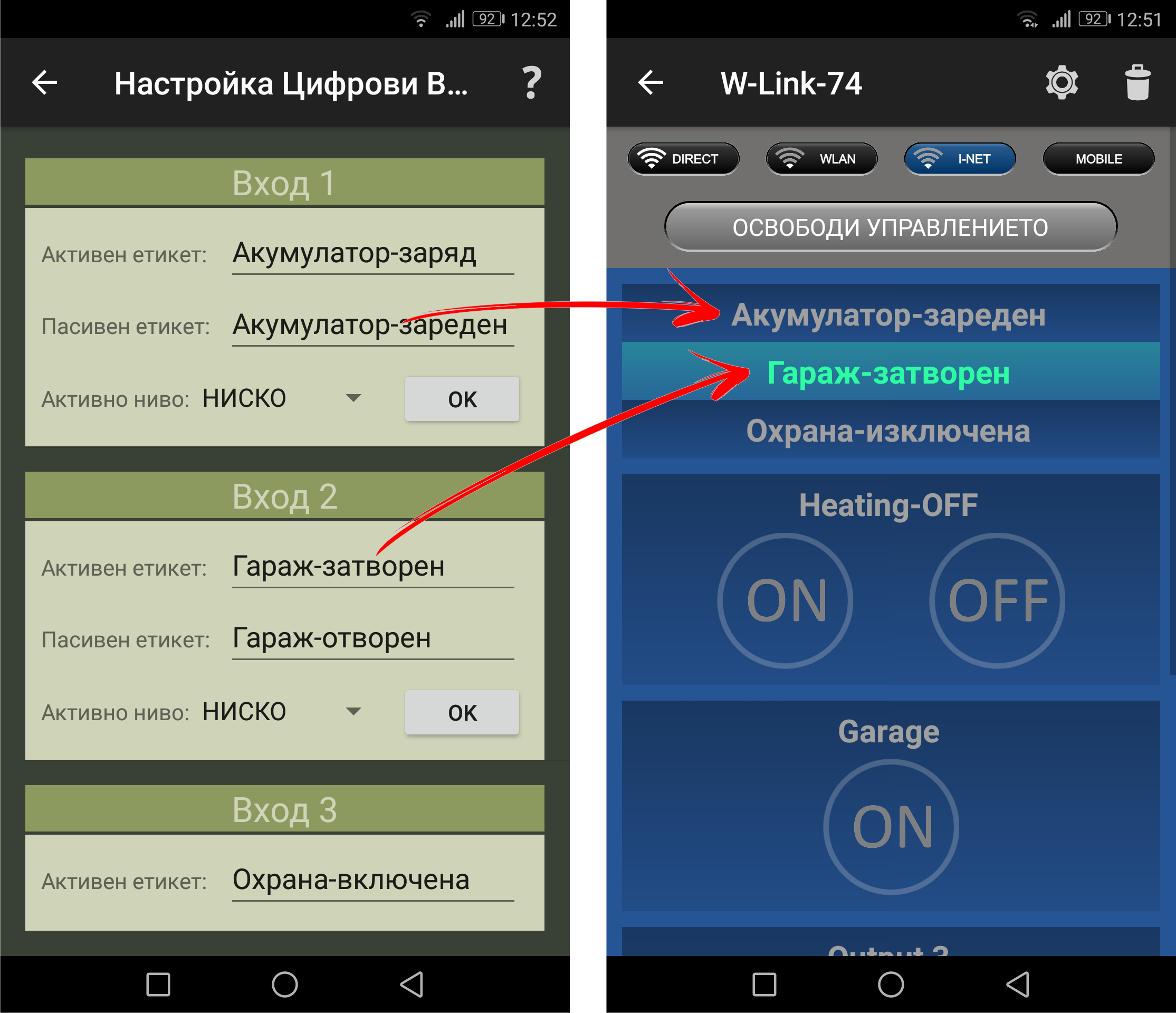
Настройките на цифровите входове оказват влияние единствено на начина на изобразяването им от приложението. Когато нивото на сигнала постъпващ на съответния вход съответства на избраното активно ниво, неговото изображение е осветено и се изписва текста, който сте въвели в полето „Активен етикет“ (Например полето „Гараж-затворен“ от фигурата отляво). В противен случай – изображението не е осветено и ще бъде изписан текста, който сте въвели в полето „Пасивен етикет“. Такъв пример е показан чрез полето „Акумулатор-зареден“ на същата фигура. Промените в настройките за всеки вход ще бъдат възприети от приложението след кликване на бутон „ОК“
4.2.3.2.2 Цифрови изходи
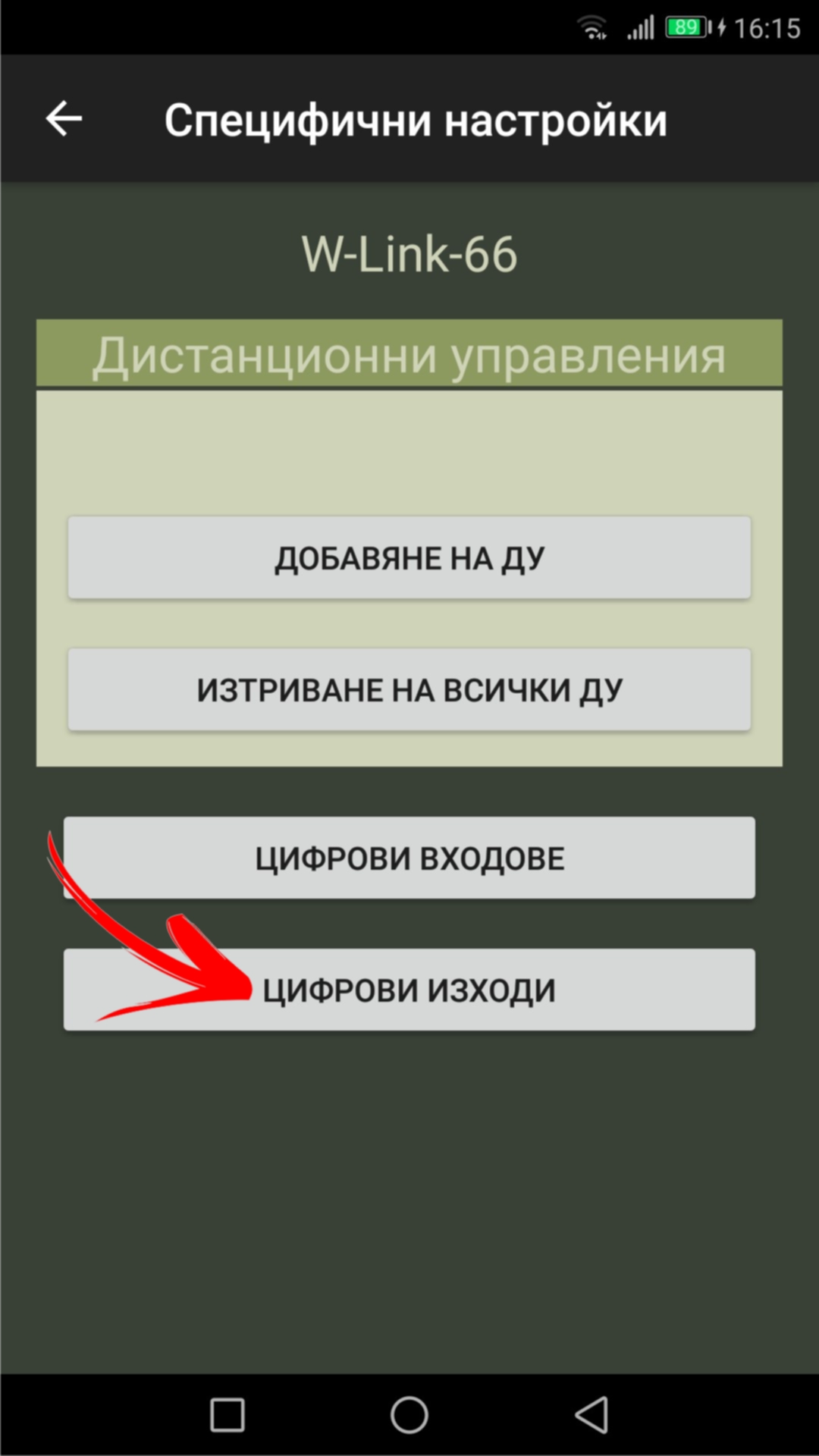
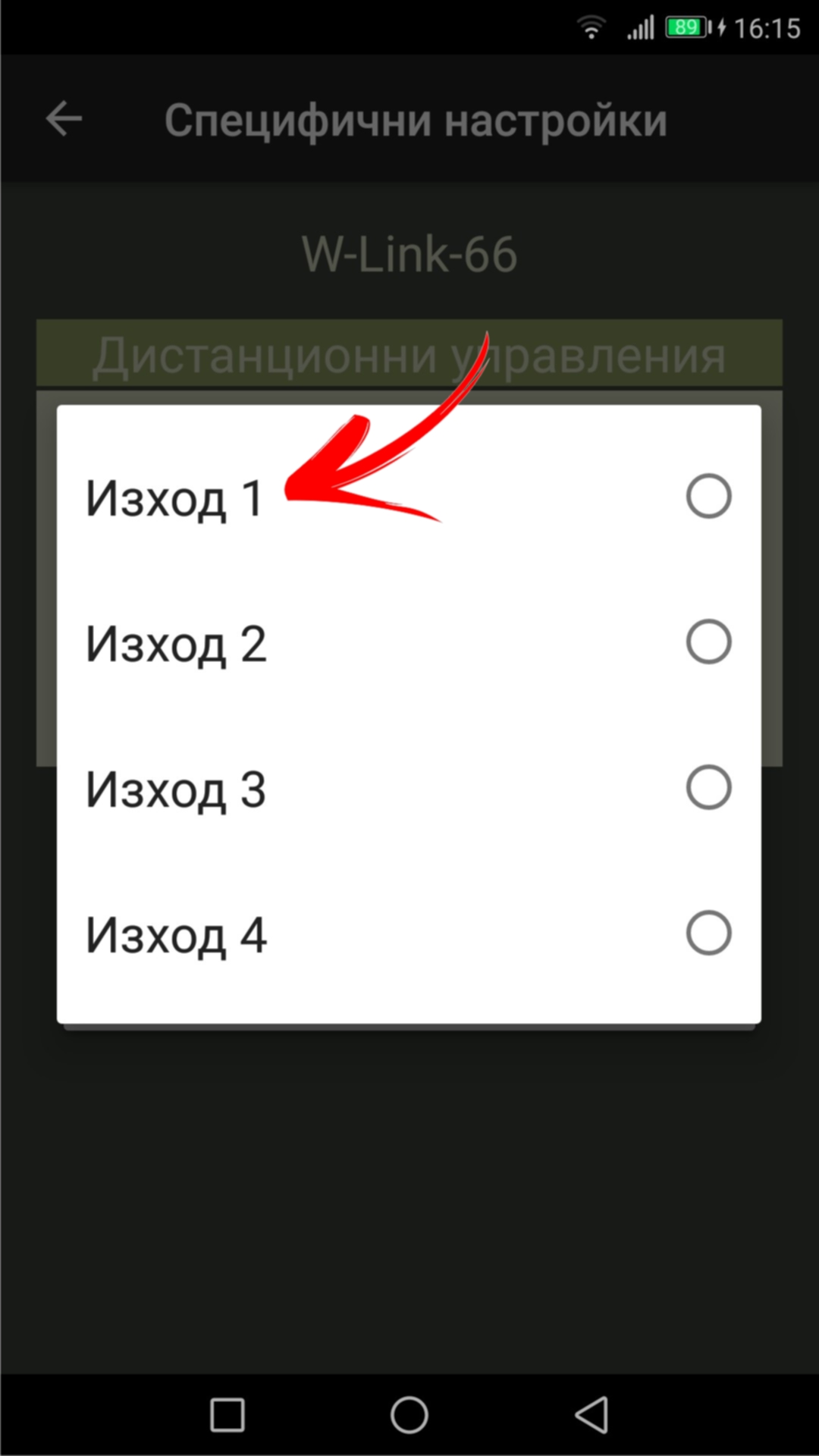
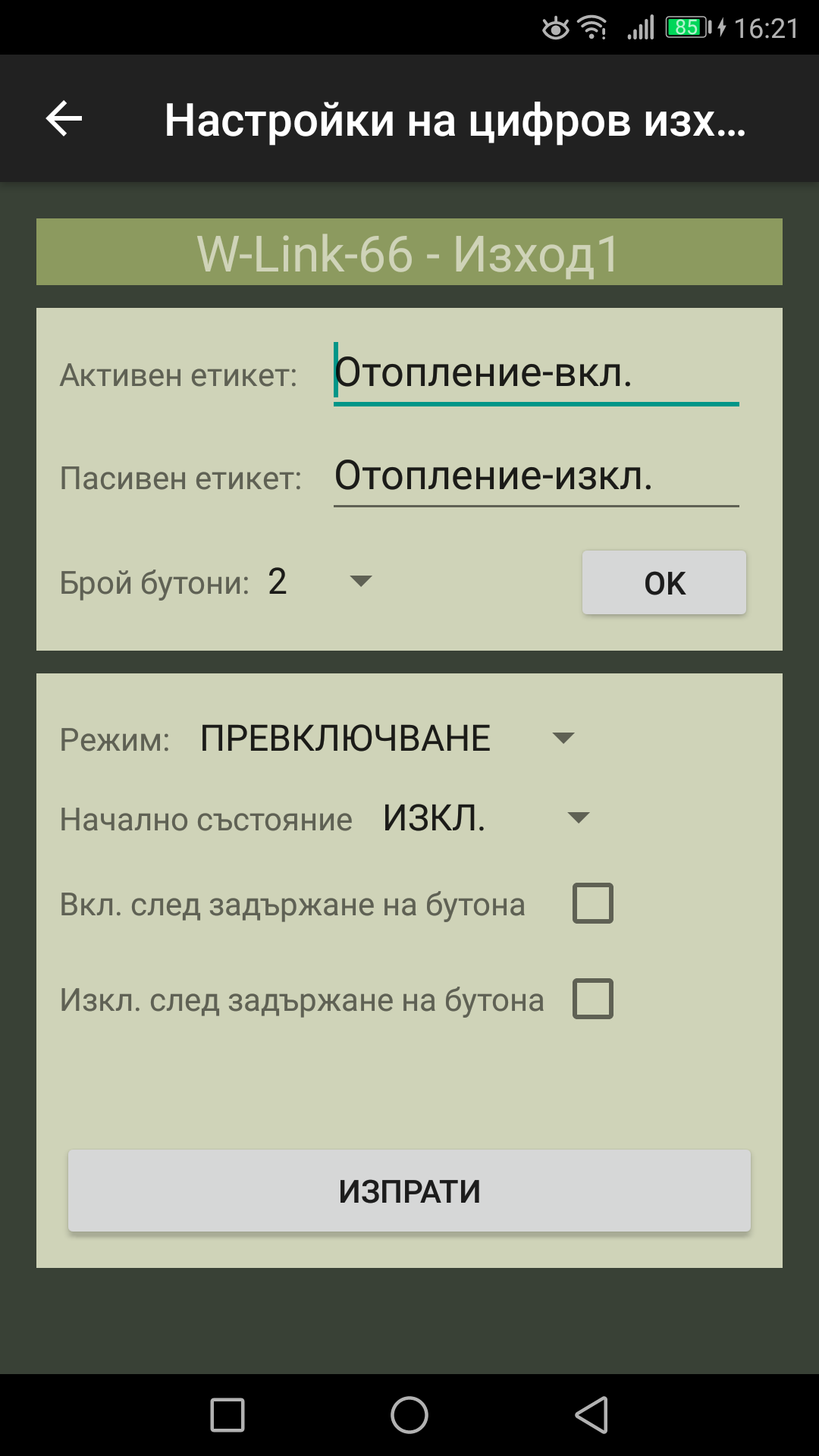
На фигурата вляво е показан екранът за специфични настройки на цифров изход.
Горната секция се отнася за начина на изобразяване на изхода от приложението. Полетата „Активен етикет“ и „Пасивен етикет“ имат същия смисъл, както при цифровите входове. Чрез полето „Брой бутони“ можете да избирате дали да бъдат изобразени 1 или 2 бутона за управление.
Чрез долната секция се избира режима на работа на изхода и се задават желаните параметри. Всеки изход може да работи в следните режими:
- • ИМПУЛС с програмируема дължина
- • ПРЕВКЛЮЧВАНЕ с избор на началното състояние
- - ИЗКЛ. - при включване на захранването, изходът е в изключено състояние
- - ВКЛ. - при включване на захранването, изходът е в включено състояние
- - ПАМЕТ - при възстановяване на захранването, изходът се установява в състоянието, в което е бил преди прекъсването му
- • ДО ОТПУСКАНЕ – Изходът се активира при докосването на бутона и остава активен до освобождаването му. Работата на изхода в този режим е силно зависима от качеството на връзката между мобилното устройство и контролера. Влошаването на комуникацията се изразява в случайни, нежелани деактивирания на изхода. За подобряване на работата при тези условия, контролера ще филтрира прекъсванията на комуникацията за време по-малко от зададеното в полето „Филтър за смущения“.
Ако неволното включване или изключване на изхода, вследствие на случайно докосване на бутоните е нежелателно, можете да поставите отметки в полетата „Вкл. / Изкл. след задържане на бутона“. Тогава командите ще бъдат изпълнявани едва след като задържите съответния бутон натиснат за повече от 2 секунди.
След попълването на желаните промени можете да ги изпратите към устройството, като използвате съответния бутон. При успех ще получите потвърждение и новите настройки ще бъдат запаметени в паметта на телефона, от който сте ги направили.
4.2.3.3 Автоматизация на врати
4.2.3.3.1 Параметри на хода
- • Ограничаване на хода
- - Крайни изключватели - движението в посоки "Отваряне" или "Затваряне" спира при отваряне на контакта на крайния изключвател за съответната посока.
- - Енкодер - Контролерът прекратява движението при достигане на броя импулси от енкодера, съответстващи на крайните положения на крилото. Този брой се установява и запаметява в процеса на обучение.
- - Изчисленото време - Движението спира при достигане на програмираното в процеса на обучение време за движение. При прекратяване и възобновяване на движението чрез команди от потребителя, контролерът изчислява оставащото време за достигане на крайните положения на крилото.
- - Цялото време - Движението спира при достигане на програмираното в процеса на обучение времеза движение. При прекратяване и възобновяване на движението чрез команди от потребителя, контролерът не изчислява оставащото време за достигане на крайните положения, а винаги използва времето за пълен ход на крилото.
- • Начин на забавяне - определя начина на забавяне на движението преди достигането на крайните положения.
- • Мощност при нормална скорост - задава се мощността при движение с нормална скорост в проценти от номиналната мощност на двигателя.
- • Мощност при бавен ход - задава се мощността при движение на бавен ход в проценти от номиналната мощност на двигателя.
- • Време за движение с нормална скорост - изчислява се в процеса на обучение като разлика от времето за пълен ход и времето за движение на бавен ход.
- • Време за движение на бавен ход - задава се желаното време за движение на бавен ход, преди достигане на крайните положения на крилото.
- • Добавено време - времето, за което двигателят остава включен след достигане на крайните положения. Прилага се, когато е избрано ограничаване на хода чрез изчисленото или цялото време. Необходимо е за подсигуряване на достигането на крайните положения на вратата при малки намалявания на скоростта на движение, в сравнение с тази, при която е извъшено обучението.
- • Забавен старт - Само при двукрили врати. Задава се времето на закъснение при стартиране на мотор2 при отваряне и на мотор1 при затваряне, така че да се предотврати заклинването на двете крила, когато те се застъпват при затворено положение.
4.2.3.3.2 Опции
- • Автоматично затваряне - След достигане на крайно отворено положение, вратата ще се затвори автоматично след изтичне на времето за изчакване. Ако по време на изчакването се подаде команда "Стоп" или "Отваряне", автоматичното затваряне няма да бъде изпълнено. Ако се подаде команда "Затваряне" - изчакването ще се прекрати и незабавно ще се стартира затваряне.
- • Бързо затваряне - Ако "Автоматичното затваряне" е активно и по време на изчакването се активира фотоклетка, ще се стартира затваряне 3 сек. след деактивирането и.
- • Команди - Задават се функциите на бутоните, свързани към входове
"OPEN" и "CLOSE".
- - Стъпка по стъпка & Пешеходец - Бутонът, свързан към вход "OPEN" ще действа в следната поредност: "Отваряне" -> "Стоп" -> "Затваряне" -> "Стоп" и т.н. Бутонът свързан към вход "CLOSE", ще задейства отварянето само на крило1, като то ще се отваря до достигането на зададеното като процент от времето за пълно отваряне "Време за отваряне за пешеходец".
- - Отваряне & Затваряне - Бутоните, свързани към входове "OPEN" и "CLOSE" ще изпълняват съответните функции, като ако опцията "При задържане" е активна, те ще действат само за времето, в което се задържат натиснати. При отпускането им движението ще се прекрати. Ако опцията "При задържане" е неактивна, движението ще бъде стартирано и завършено при кратко натискане на бутона.
- • Светлина - Отнася се за лампата, свързана към вход "LMP". Тя ще светне незабавно при подаване на команда за стартиране на движението. Самото движение ще започне след изтичане на "Времето за предварително светене". Лампата ще угасне след завършване на движението и изтичане на "Времето за последващо светене". Задавайте ненулеви стойности е в тези полета, само ако има свързани сигнални лампи към изходи "LMP" или "AUX1". В противен случай потребителят няма да има обратна връзка, че изпълнението на командата е започнало, преди изтичането на тези времена и стартирането на двигателите.
- • Непрекъсваемо отваряне - Движението в посока "Отваряне" неможе да бъде прекъсвано от команди "Отваряне" и "Затваряне", а само от команда "Стоп".
4.2.3.3.3 Устройства за безопасност
Контролерът за един асинхронен двигател(1ACM) има само един вход за защитно устройство (PHO). Типа на изхода на устройството може да бъде нормално затворен контакт(NC) или балансиран контакт 8.2kOhm. Желания тип се избира чрез менюто за настройки и изисква поставяне на окъсителя на джъмпера "8.2k - NC" в съответната позиция. Състоянието на този вход се следи само по време на затваряне. Ако входът няма да бъде използван, трябва да бъде избран тип "NC" и да бъде свързан мост между клеми "PHO" и "COM".
Контролерът за два двигателя(2ACM) има три входа за защитни устройства. Входове "PHO1" и "PHO2" са предназначени за свързване на устройства с нормално затворени контакти(NC). Посоката на движение, в която тези устройства са активни може да бъде зададена чрез менюто за програмиране. Когато опцията "Тест" е активна, контролерът проверява изправността на свързаното устройство преди началото на всяко движение. Това изисква устройствата за безопасност да бъдат захранени по посочената схема:
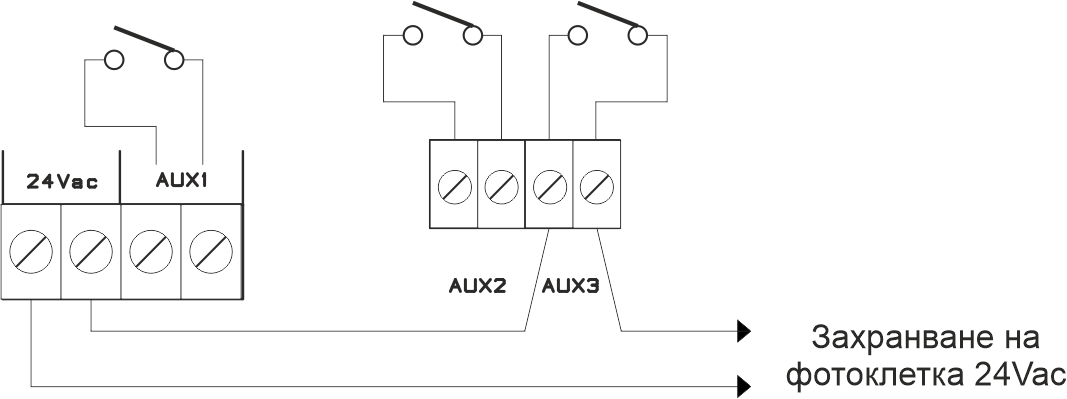
Вход "DAS" е предназначен за свързване на "чувствителен ръб" с нормално затворен(NC) или балансиран 8.2kOhm изход. Желания тип се избира чрез менюто за настройки и изисква поставяне на окъсителя на джъмпера "8.2k - NC" в съответната позиция.Активирането му прекратява движението и в двете посоки.
4.2.3.3.4 Програмируеми изходи
Контролерът за един асинхронен двигател(1ACM) има само един програмируем изход - "AUX" Той е нормално отворен контакт на реле 16А/250VAC. Възможните режими на работа са:
- • Импулс
- • Превключване
- • До отпускане
- • Ел. ключалка - При всяка команда за отваряне, контакта на релето ще се затвори за времето въведено в полето "Отключващ импулс". Изпълнението на командата ще започне с движение в посока затваряне за времето въведено в поле "Време на обратен ход". Това е необходимо за освобождаване на езика на ключалката, ако има вероятност той да е притиснат от вратата. За да избегнете обратния ход, въведете 0 в това поле.
- • Мигаща светлина
Контролерът за два асинхронни двигатели(2ACM) има три програмируеми изхода. Изход "AUX1" е идентичен с този описан по-горе. Изход "AUX2" и "AUX3" са нормално отворени контакти на релета 10A/250VAC. Поддържат следните режими на работа:
- • Импулс
- • Превключване
- • До отпускане
- • Изход "ОТВОРЕНО" - Контактът на релето ще бъде затворен, когато контролерът е завършил пълния ход на отваряне на двете врати и ще остане в това състояние до започване на затварянето.
- • Изход "ПОЗИЦИЯ" - Контактът на релето е затворен, когато контролерът е завършил пълния ход на отваряне на двете врати. По време на движение - "мига" с период 1 сек. Когато двете врати се затворят, контакта ще остане отворен.
- • Импулс
- • Превключване
- • До отпускане
- • Изход "ЗАТВОРЕНО" - Контактът на релето ще бъде затворен, когато контролерът е завършил пълния ход на затваряне на двете врати и ще остане в това състояние до започване на отварянето.
- • Фото тест - Предназначен е за управление на захранването на фотоклетките, свързани към входове "PHO1" и "PHO2", когато за някоя от тях е избрана опция "Тест".
4.2.4 Съобщения
Платформата "W-LINK” позволява на потребителите да заявят получаването на съобщения на техните мобилни устройства, при промяна на състоянието на контролерите, дори когато приложението им не е активно. Тази опция изисква:
- - интернет достъп на телефона и контролера
- - активен "W-Link" акаунт на приложението
4.2.5 Графици
W-LINK контролерите поддържат часовник за реално време, който се сверява автоматично при наличен достъп до интернет. Това им позволява да изпълняват предварително програмирани действия (графици), зависещи от типа и предназначението им. Графиците са два вида:
- • Седмични - задействат се в програмирания час и минута в избраните дни от седмицата
- • Еднократни - изпълняват се еднократно на зададената дата и час
Фабрично настроената часова зона на контролера е "Europe/Sofia". Тя може да бъде променена от менюто за настройка на еднократни графици. Превключването към лятно и зимно часово време е автоматично. Графиците няма да бъдат изпълнявани, ако часовникът неможе да бъде сверен поради липса на достъп до интернет. При рестарт и липса на интернет, часовникът запова отброяването от 00:00 часа на 01-01-1970 год.
4.2.6 Потребители
Под "Потребители" се разбират:
- - Инсталирани на мобилни устройства инстанции на мобилното приложение W-Link. Този тип потребители се регистрират в паметта на контролерите в процеса на добавяне на нов контролер към съответното приложение. (вж.т. 3.3.1.2 Добавяне на контролер). Менюто дава възможност на администратора на системата да премахва данните за даден потребител от паметта на контролера, както и временно да блокира и възстановява достъпа на даден потребител до контролера.
- - Дистанционни управления, използващи кодиран радио сигнал за подаване на команди към W-Link контролерите. Чрез това меню към контролерите могат да бъдат регистрирани дистанционни управления. Освен това, в зависимост от модела на W-Link контролера, могат да бъдат изтривани, блокирани и деблокирани всички дистанционни управления едновременно или всяко едно поотделно.
До екрана за управление на потребителите се достига чрез избор на позиция "Потребители" от главното меню за настройки (вж. т.3.4 Настройки)
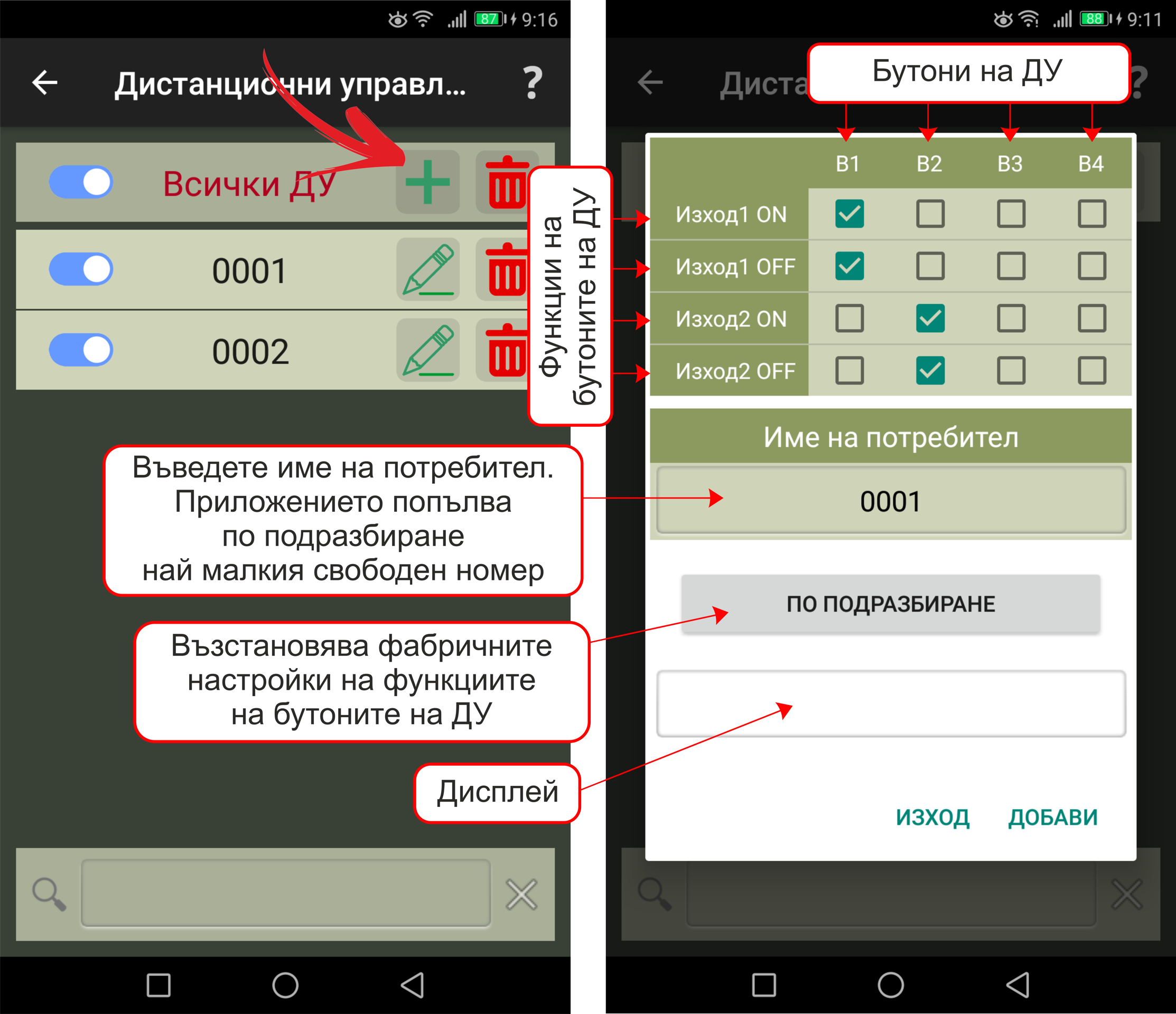
На примера от горната фигура избраните функции на бутоните на ДУ са както следва:
- бутон 1 - включва и изключва Изход1.
- бутон 2 - включва и изключва Изход2.
На фигурата по-долу са показани още два примерни варианта за функции на бутоните на ДУ.
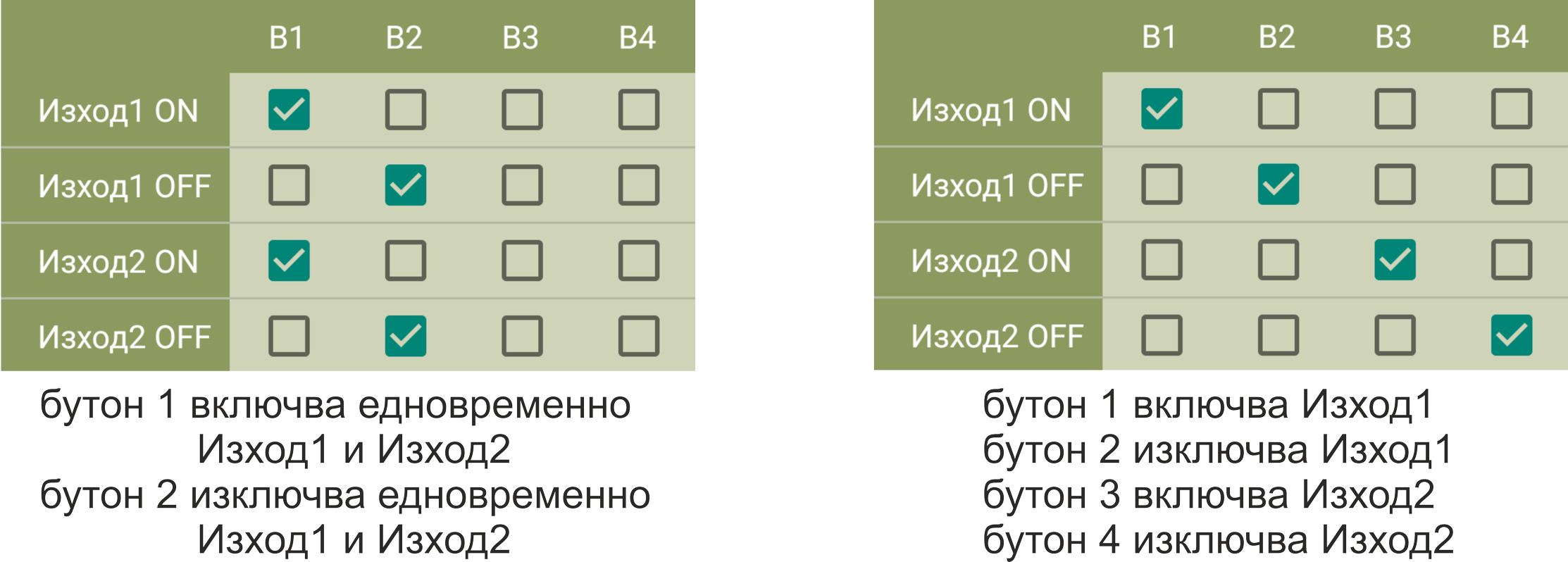
Ако в менюто липсва полето "Име на потребител", това означава, че моделът на контролера не поддържа уникални идентификатори на дистанционните управления и блокиране или изтриване на конкретно ДУ не е възможно.
След като се уверите в правилността на попълнените данни, кликнете върху бутона "ДОБАВИ". В полето "Дисплей" ще се появи надпис "Изчакване за ново ДУ". Натиснете кой да е бутон на дистанционното управление, което желаете да добавите за около 1 сек. Ако като резултат на дисплея се появи надпис "Невалиден код", причината може да бъде радио смущение в момента на излъчването или опит за въвеждане на ДУ от друг производител. В първия случай повторете опита като кликнете отново върху бутона "ДОБАВИ". При успешно добавяне в полето "Дисплей" ще видите надпис "Добавянето е успешно".
4.2.7 Резервно копие на контролер
Резервното копие на контролер се създава в избрана от потребителя папка от файловата система на смартфона под името "W-Link-XXX.cbkp" и съдържа пълна информация за настройките на контролера. Препоръчително е след създаването му, то да бъде копирано върху външен носител за да се избегне загубата му при повреда,изгубване и т.н. на мобилния телефон. Резервното копие може да бъде използвано за подмяната на повреден контролер с нов, така че всички настройки да бъдат пренесени върху новия, без да се налага да се правят наново. Това е особено полезно, когато в контролера са регистрирани множество дистанционни управления.
4.2.8 История на събитията
W-LINK контролерите пазят в енергонезависимата си памет списък с последните 168 промени в състоянието на изходите си, както и причините за това (Команда от дистанционно управление, W-Link приложение или зададен график). Списъкът може да бъде изтеглен и записан в избрана от потребителя папка от файловата система на смартфона като текстов файл под името "W-Link-XXX.log".